2 导入招标数据
2.1 开标数据(导入开标记录与招标文件)
使用本软件算分前,需要导入两类文件:开标记录表(.xlsx)和招标文件(.docx)。当前版本已将原来分开的两个按钮合并为同一个入口:点击「开标数据」按钮打开「确认项目开标信息」数据装配中心窗口,两个文件可按任意顺序导入。
1
打开装配中心:点击 Ribbon「开标智能算分」页签 →「导入数据」组 →「开标数据」按钮;也可以直接把开标记录文件、招标文件拖入主界面欢迎区(两种入口等效)。
2
导入文件:在「确认项目开标信息」窗口内,点「开标记录」按钮选择开标记录表(
.xlsx),点「招标文件」按钮选择招标文件(.docx)。两个文件先点哪个都可以,导入成功后文件名会实时显示在按钮右侧。3
核对项目信息:核对窗口内的招标编号、开标日期、分标编号、项目名称。分标编号可留空(ETP 等无分标编号的项目);当开标记录中项目单位整列为空时,窗口会多出一行「项目单位」供补填,留空则按「未指定」处理。
4
确认导入:两个文件都合法、且招标编号与项目名称非空时,「确认」按钮才可点击;点「确认」完成导入。
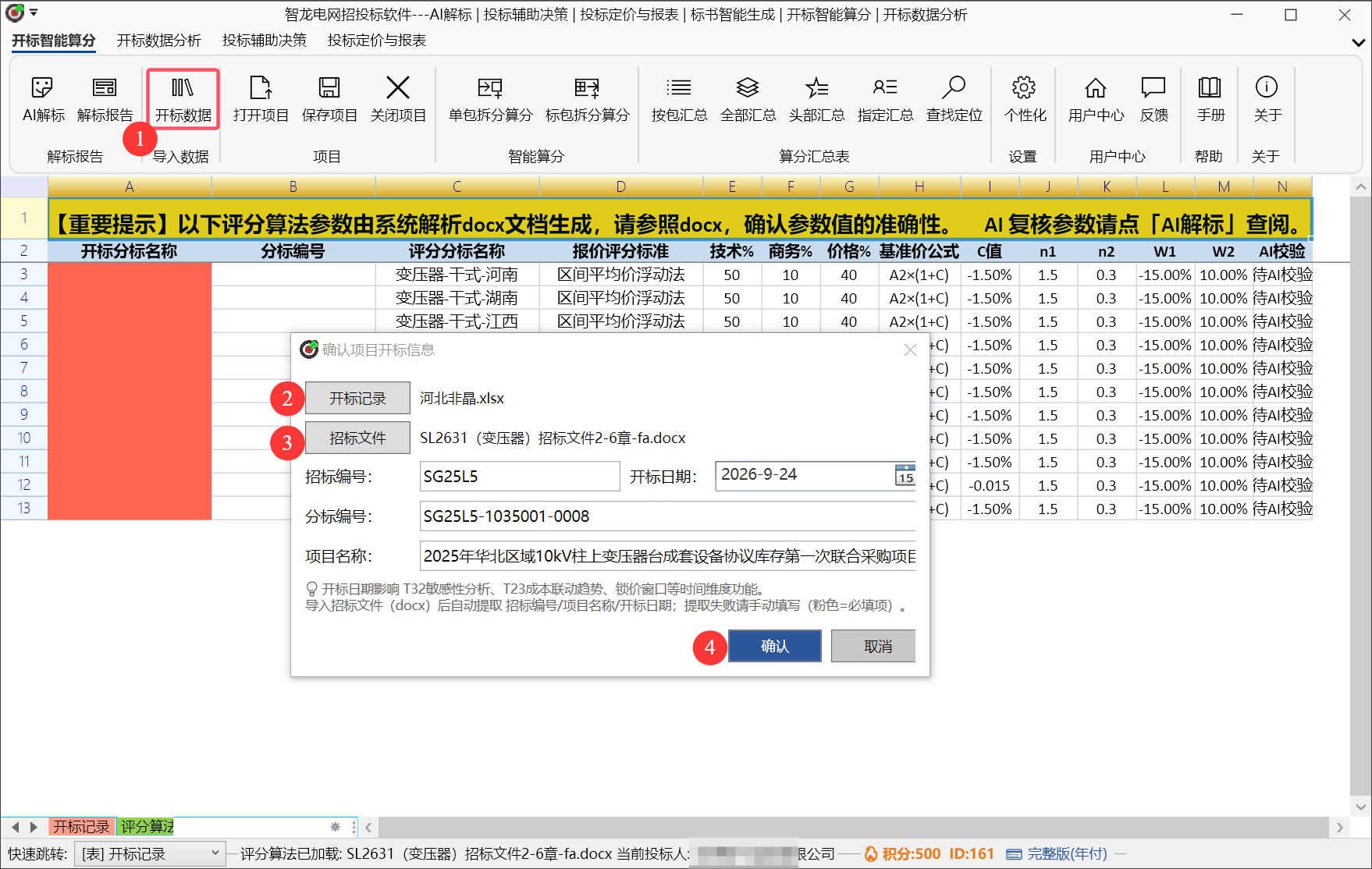
图:确认项目开标信息——数据装配中心窗口
⚠ 开标记录必需列(缺一不可):
开标记录表必须包含以下列名:分标名称、分包名称、分标编号、项目单位、投标人名称、投标价格。
建议:开标记录表从 ECP、ETP 平台导出后直接使用,不要自己修改!
若表头缺少必需列,程序将提示错误并拒绝导入,请先在 Excel 中修正列名后重试。
若一个文件内包含多个分标,程序会提示「请将开标记录按分标编号拆分成独立文件后重新导入」并阻断本次导入——请按分标编号拆分后分别导入。
开标记录表必须包含以下列名:分标名称、分包名称、分标编号、项目单位、投标人名称、投标价格。
建议:开标记录表从 ECP、ETP 平台导出后直接使用,不要自己修改!
若表头缺少必需列,程序将提示错误并拒绝导入,请先在 Excel 中修正列名后重试。
若一个文件内包含多个分标,程序会提示「请将开标记录按分标编号拆分成独立文件后重新导入」并阻断本次导入——请按分标编号拆分后分别导入。
💡 自动回填与防错:
• 项目信息按三级优先级自动回填:数据库指纹(同一文件上次填写的值)→ 招标文件自动提取 → 开标记录派生;
• 若数据库中的值(上次填写)与招标文件解析值不一致,会弹出差异确认框——点「确定」保留原值,点「取消」改用解析值;
• 重新选择文件时会先清空旧文件的字段再导入,避免串号;
• 招标编号、项目名称为必填——未填时输入框显示粉色底色并给出提示,两项填写完整后「确认」按钮自动解禁。
• 项目信息按三级优先级自动回填:数据库指纹(同一文件上次填写的值)→ 招标文件自动提取 → 开标记录派生;
• 若数据库中的值(上次填写)与招标文件解析值不一致,会弹出差异确认框——点「确定」保留原值,点「取消」改用解析值;
• 重新选择文件时会先清空旧文件的字段再导入,避免串号;
• 招标编号、项目名称为必填——未填时输入框显示粉色底色并给出提示,两项填写完整后「确认」按钮自动解禁。
✅ 小技巧:招标文件(docx)先导入时,评分算法会先上传服务器解析并保存到数据库,此时状态栏提示「解析完成:已提取 N 个分标参数,请点『开标数据』导入后自动匹配显示」;随后导入开标记录时,系统会按分标名称自动匹配,把评分算法写入「评分算法」工作表(详见 2.2 节)。
💡 确认之后:系统会把本次导入写入项目会话(开标记录与招标文件双文件指纹 + 项目信息)并加密保存算分文件;若本机已有成本数据,会随后弹出成本数据关联窗口(可点「本次不关联」跳过,稍后在状态栏「成本关联」栏再关联,见 2.5 节)。至此即可进入算分(第 3 章)。