1 安装与首次启动
1.3 主界面概览
主窗口标题为「智龙电网招投标软件」,采用 Ribbon 风格,分为三大功能区:
| 区域 | 位置 | 功能说明 |
|---|---|---|
| ① Ribbon 菜单栏 | 顶部 | 所有功能按钮按页签分组:开标智能算分、开标数据分析、投标辅助决策、投标定价与报表、标书(筹备中)。付费模块的页签按授权显示——未开通的模块页签不显示 |
| ② ReoGrid 表格区 | 中央 | 多工作表电子表格,展示开标记录、评分算法、算分结果等数据(首次启动显示欢迎遮罩,导入数据后自动进入表格) |
| ③ 状态栏 | 底部 | 显示积分余额与用户号、试用天数、当前投标人、当前工作表信息、操作进度。左侧有工作表快速跳转下拉框;导入成本数据后显示「成本关联」栏 |
「开标智能算分」页签按钮一览
「开标智能算分」页签中各功能按钮按组从左到右排列,各组按钮如下:
| 按钮组 | 组内按钮(从左到右) |
|---|---|
| 解标报告(第一组) | AI解标:上传招标文件由服务器 AI 解析评分算法与参数(见 2.4 节);解标报告:查看已生成的 AI 解标解析报告 |
| 导入数据 | 开标数据:打开「确认项目开标信息」装配中心窗口,导入开标记录(.xlsx)与招标文件(.docx)(见 2.1 节) |
| 项目 | 打开项目、保存项目、关闭项目:项目的打开、保存与关闭 |
| 智能算分 | 单包拆分算分、标包拆分算分:两种拆分方式的智能算分(见 3.1~3.3 节) |
| 算分汇总表 | 按包汇总、全部汇总、头部汇总、指定汇总、查找定位:五种算分汇总表(见 3.6 节) |
| 设置 | 个性化:界面个性化设置 |
| 用户中心 | 用户中心:积分与账号等(见第 5 章);反馈:向技术团队反馈问题或建议 |
| 帮助 | 手册:打开本用户手册 |
| 关于 | 关于:软件版本与授权信息(见附录 A.3) |
💡 页签授权说明:「开标数据分析」「投标辅助决策」「投标定价与报表」为付费模块,开通后对应页签自动显示;未开通时不显示页签。授权状态变化后软件自动刷新(1-5 分钟内生效),无需重启;也可关闭软件再运行,必加载新授权功能。
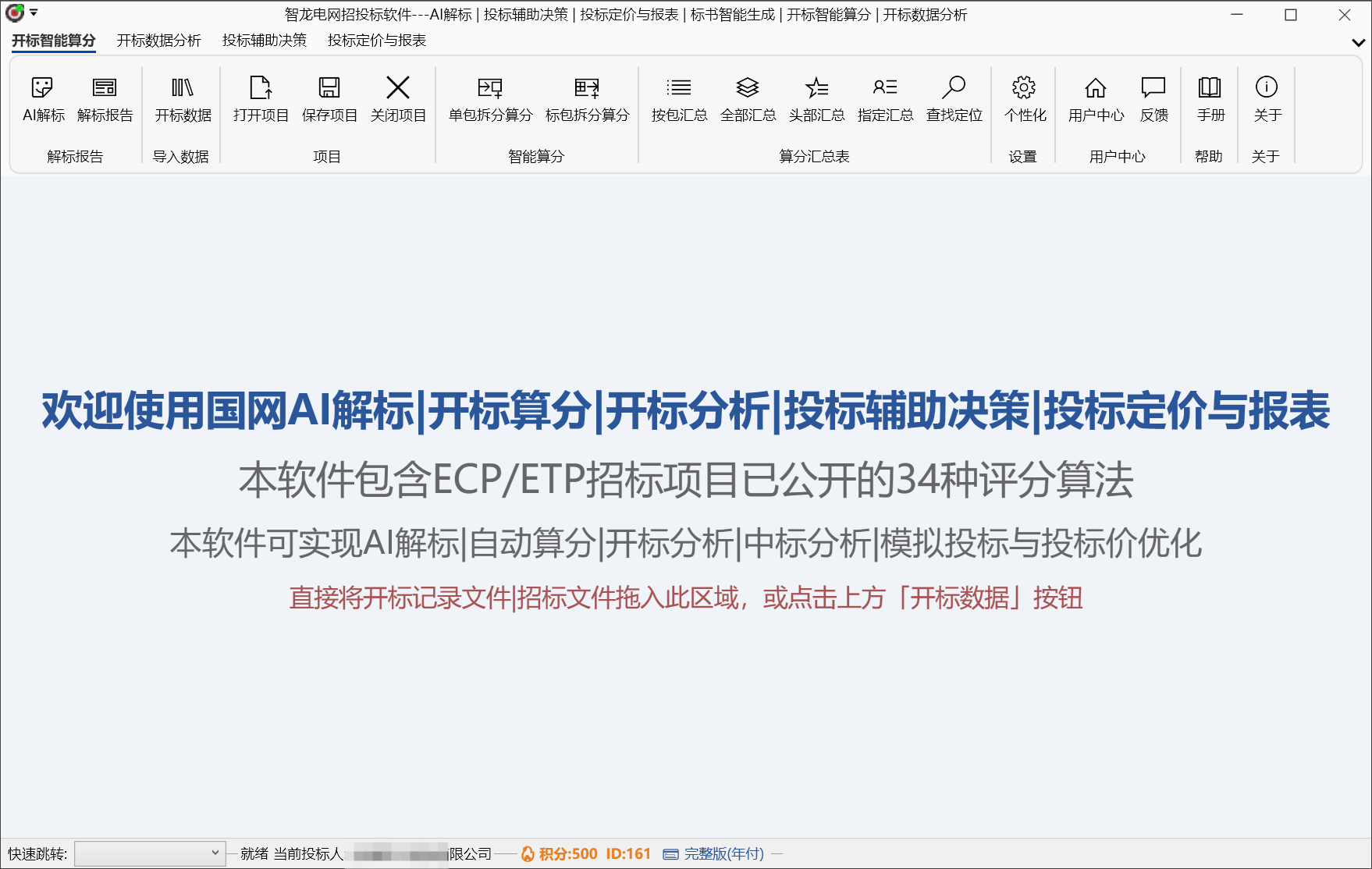
图:SGCCSC 主界面三大功能区(截图为旧版,界面以最新版为准)
欢迎页与快速入门
首次启动时表格区显示欢迎遮罩,提示「直接将开标记录文件、招标文件拖入此区域,或点击上方『开标数据』按钮」——两种方式均可开始导入(拖放导入与按钮导入等价)。
快速入门路径:
开标数据(装配中心,开标记录与招标文件可按任意顺序导入)→ 单包拆分算分 / 标包拆分算分(流程内含参数核查、匹配确认)→ 算分汇总表(按包汇总 / 全部汇总 / 头部汇总 / 指定汇总 / 查找定位)→ 开标数据分析(第 4 章)。
整个流程约 1~2 分钟完成。
开标数据(装配中心,开标记录与招标文件可按任意顺序导入)→ 单包拆分算分 / 标包拆分算分(流程内含参数核查、匹配确认)→ 算分汇总表(按包汇总 / 全部汇总 / 头部汇总 / 指定汇总 / 查找定位)→ 开标数据分析(第 4 章)。
整个流程约 1~2 分钟完成。